


Installation de Clavis 2.0
Configurez l'application et commencez à gérer vos automatisations.
L'installation de Clavis 2.0 est simple : téléchargez l'application, créez votre compte, enregistrez votre système d'automatisation King Gates, connectez le module Wi-Fi Clavis et configurez votre réseau Wi-Fi domestique. En quelques étapes seulement, vous pourrez gérer vos portails et portes de garage automatiques directement depuis votre smartphone, grâce à la télécommande, la personnalisation des profils utilisateurs et un accès permanent.
Avez-vous besoin d'aide ?
Comment installer Wi-Clavis
Pour commencer à utiliser Clavis 2.0, suivez une procédure simple et guidée.
Le système est conçu pour connecter votre système d'automatisation King Gates à l'application et vous permettre de le gérer depuis votre appareil mobile.
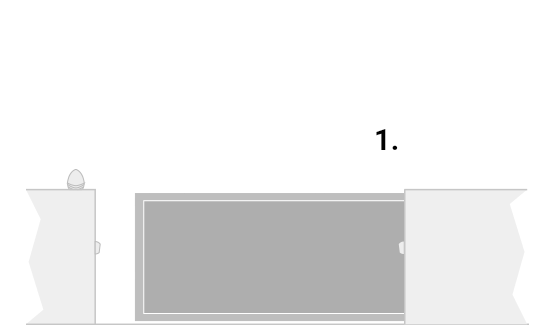
1. Installez le portail conformément aux procédures standard.
Avant de configurer Clavis 2.0, votre portail automatique ou porte de garage King Gates doit déjà être installé et fonctionnel.
L'installation du système d'automatisation doit être réalisée conformément aux procédures standard prévues pour le modèle utilisé, y compris le raccordement correct du boîtier de commande électronique.
Clavis 2.0 et le module Wi-Clavis ne remplacent pas l'installation de l'automatisation : ils sont ajoutés ultérieurement pour permettre le contrôle via smartphone.
Si votre portail n'est pas encore installé ou configuré correctement, il est conseillé de commencer par cette étape ou de contacter un installateur qualifié.
Une fois que vous avez vérifié que l'automatisation King Gates fonctionne correctement via la télécommande ou la commande traditionnelle, vous pouvez procéder à la configuration de l'application Clavis 2.0 et du module Wi-Clavis.
2. Téléchargez l'application Clavis 2.0 et inscrivez-vous.
Téléchargez gratuitement Clavis 2.0 depuis la boutique d'applications de votre appareil mobile.
Après l'installation, créez votre compte et suivez les instructions de l'application pour enregistrer une nouvelle automatisation.
3. Enregistrez la nouvelle automatisation
Depuis l'application, vous pouvez ajouter votre automatisation King Gates et l'associer à votre profil.
La procédure est intuitive et vous guide étape par étape tout au long de la configuration, vous permettant ainsi de connecter l'appareil et de le préparer à la gestion via smartphone.
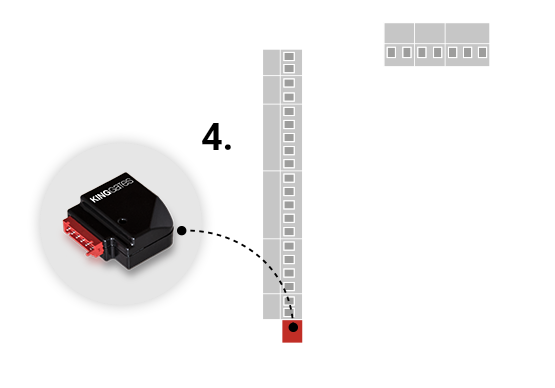
4. Connectez le Wi-Clavis à l'unité de commande
Insérez le module Wi-Clavis dans l'unité de commande King Gates.
Ce module permet de connecter l'automatisation à l'application via Wi-Fi, ce qui permet de gérer à distance le portail ou la porte de garage.
5. Choisissez votre réseau Wi-Fi domestique
Sélectionnez votre réseau Wi-Fi domestique, saisissez le mot de passe et terminez la configuration.
Une fois connectée, votre automatisation peut être gérée via Clavis 2.0 directement depuis votre smartphone.


Avez-vous besoin d'aide ?
Si vous avez des questions lors de l'installation ou de la configuration de Clavis 2.0, vous pouvez consulter le guide ou contacter le support de King Gates.
Que pouvez-vous faire après la configuration ?
Après avoir installé et configuré Clavis 2.0, vous pouvez utiliser l'application pour gérer les automatisations King Gates de manière simple, sécurisée et personnalisée.
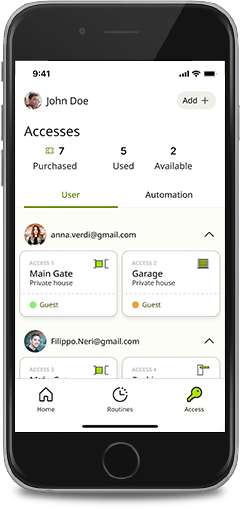
Contrôler l'automatisation à distance
Vérifiez l'état de votre portail ou de votre porte de garage et gérez leur ouverture et leur fermeture même lorsque vous n'êtes pas chez vous.
Utilisez un seul tableau de bord
Surveillez les automatisations connectées depuis un tableau de bord clair, conçu pour simplifier la gestion quotidienne.
Ajouter de nouveaux utilisateurs
Vous pouvez ajouter des utilisateurs supplémentaires et leur permettre d'accéder à l'automatisation en fonction des autorisations que vous avez définies.
Définir les autorisations et les plages horaires
Personnalisez l'accès en choisissant qui peut utiliser l'automatisation et pendant quels créneaux horaires.
Consulter les journaux d'activité
Surveillez les activités grâce à des journaux détaillés et voyez quand l'automatisation est utilisée.
Utilisation de la géolocalisation
Choisissez entre une ouverture manuelle, automatique ou semi-automatique en fonction de vos besoins.
Questions fréquentes concernant l'installation de Clavis 2.0
Comment installer Clavis 2.0 ?
Pour utiliser Clavis 2.0, vous devez télécharger l'application, vous inscrire, ajouter votre système d'automatisation King Gates, connecter Wi-Clavis à l'unité de contrôle et configurer le réseau Wi-Fi.
Dois-je modifier l'installation du portail ?
Non, les méthodes d'installation du portail et de l'unité de commande restent inchangées.
Où puis-je télécharger Clavis 2.0 ?
Vous pouvez télécharger gratuitement Clavis 2.0 depuis la boutique d'applications de votre appareil mobile.
Qu'est-ce que le Wi-Fi 2.0 ?
Le module Wi-Clavis connecte le système domotique King Gates au réseau Wi-Fi domestique et permet sa gestion via une application.
Puis-je gérer le portail à distance après l'installation ?
Oui, après avoir connecté le système d'automatisation à l'application, vous pouvez vérifier l'état du portail ou de la porte de garage et gérer l'ouverture et la fermeture à distance.
Puis-je ajouter d'autres utilisateurs ?
Oui, Clavis 2.0 vous permet d'ajouter des utilisateurs supplémentaires et de définir des autorisations et des plages horaires personnalisées.
Avez-vous besoin du Wi-Fi ?
Oui, pour connecter l'automatisation à l'application, vous devez configurer votre réseau Wi-Fi domestique via le module Wi-Clavis.